Copias de seguridad de tu celular y tu computadora: qué guardar, dónde y cómo comprobar que sirven
Qué guardar de tu celular y tu computadora, cómo funciona la regla 3-2-1, dónde guardar la copia y cómo comprobar que de verdad se puede recuperar.
- Severidad
- Informativo
Sin humo, en corto
- Una copia de seguridad es una copia de tu información para usarla si tu celular o tu computadora se pierden, se dañan o te los cifra un ransomware (un programa que bloquea tus archivos y pide dinero por devolverlos). Apple, Google y Microsoft traen herramientas gratuitas o con espacio gratis para empezar.
- La regla 3-2-1 es una guía sencilla: 3 copias de lo importante (el original y dos más), en 2 tipos de almacenamiento distintos (por ejemplo, disco y nube), y 1 fuera de tu casa. La Agencia de Ciberseguridad e Infraestructura de EE. UU. (CISA) pide además que haya copias fuera de línea y que se prueben con regularidad.
- Una copia que nunca probaste es una apuesta: abre un archivo de la copia y recupera uno en otro lugar antes de necesitarla de verdad.
Casi todos aprendemos lo que vale una copia de seguridad el día que no la tenemos: el celular que se cae al agua, la computadora que ya no enciende, el correo que avisa que «tus archivos fueron cifrados». En nuestro artículo sobre el ransomware que ataca NAS de Synology desactualizados (un NAS es un disco de red que se conecta al router para compartir archivos) dejamos una frase al final: ten una copia que el aparato no pueda borrar. Aquí la desarrollamos para cualquier persona: qué guardar, dónde guardarlo y cómo comprobar que la copia sí sirve, con lo que dicen la ayuda oficial de Apple, Google y Microsoft, y la CISA.
Qué es una copia de seguridad (y qué no)#
Apple lo resume así: si respaldas tu iPhone, tu iPad o tu iPod touch, tienes una copia de tu información para usarla si el aparato se reemplaza, se pierde o se daña. Google dice algo parecido de los celulares Android: puedes respaldar contenido, datos y ajustes en tu cuenta de Google y restaurarlos en el mismo celular o en otro.
Dos ideas que conviene tener claras:
- Una copia vive en otro lugar distinto al original. Si los únicos archivos que tienes están en tu celular, no tienes copia, tienes un original.
- Una copia no se acuerda de sí misma. Lo más seguro es que se haga sola, en segundo plano, y que tú solo la revises de vez en cuando.
Qué guardar#
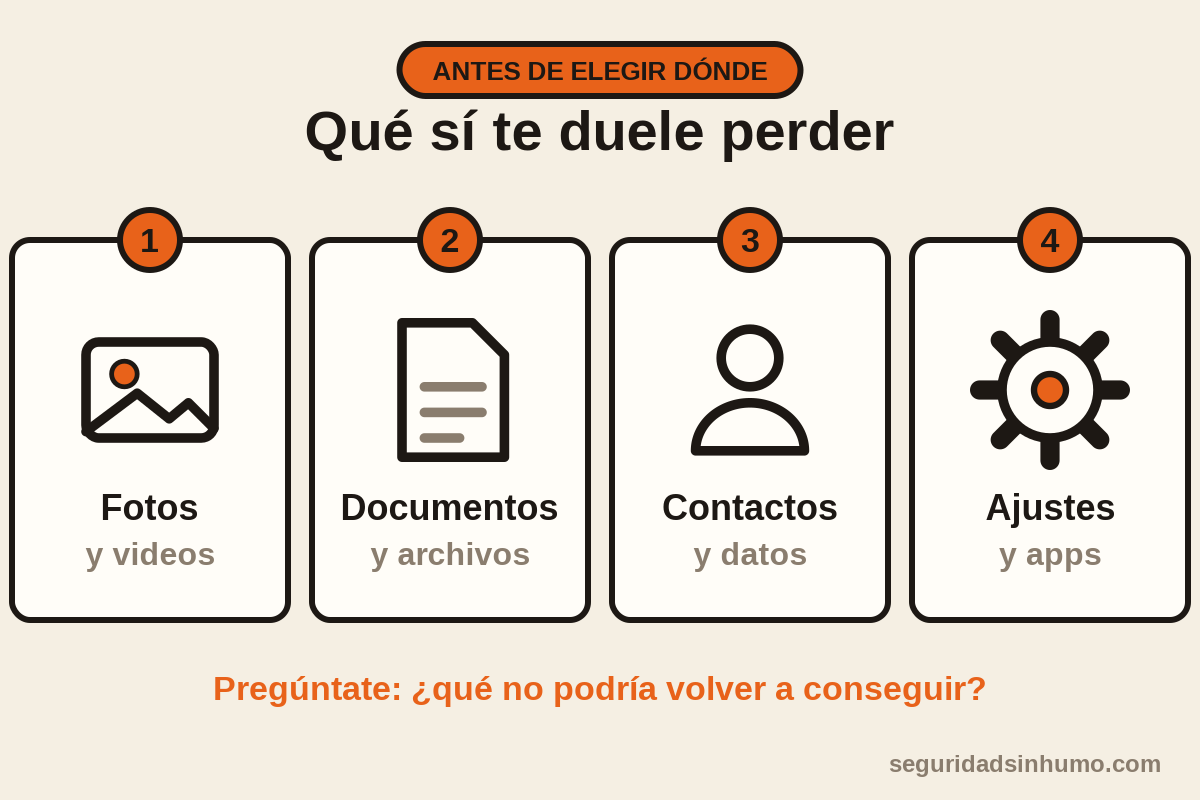
Antes de elegir dónde, decide qué te dolería perder. Las herramientas oficiales cubren distintas cosas:
- Fotos y videos. En Android, Google aclara que tus fotos y videos ya están disponibles en Google Photos. En Windows, la copia de Microsoft puede incluir las carpetas Pictures y Videos.
- Documentos y archivos. Windows Backup puede respaldar tus carpetas Desktop, Documents, Pictures, Videos y Music (Escritorio, Documentos, Imágenes, Videos y Música) en OneDrive, el espacio en la nube de Microsoft.
- Contactos y datos del celular. En Android, Google te deja elegir entre respaldar Photos & videos (fotos y videos), Device data (datos del dispositivo) o ambos. Los contactos que ya guardaste en tu cuenta de Google se sincronizan solos; los que estén solo en el celular o en la tarjeta SIM hay que restaurarlos aparte, según Google.
- Ajustes y apps. Windows Backup también puede guardar tus apps instaladas, tu información de Wi-Fi, la personalización y otros ajustes de Windows.
 Abrir la imagen en tamaño completo (se abre en una pestaña nueva)
Una pregunta práctica: ¿qué no podría volver a conseguir? Las fotos de un viaje, los documentos escaneados, el contrato, la tesis. Una app se vuelve a descargar; esas cosas, no. Y tus contraseñas: si usas un gestor, su copia también cuenta; nuestra guía del gestor de contraseñas y la verificación en dos pasos te lleva paso a paso.
La regla 3-2-1#
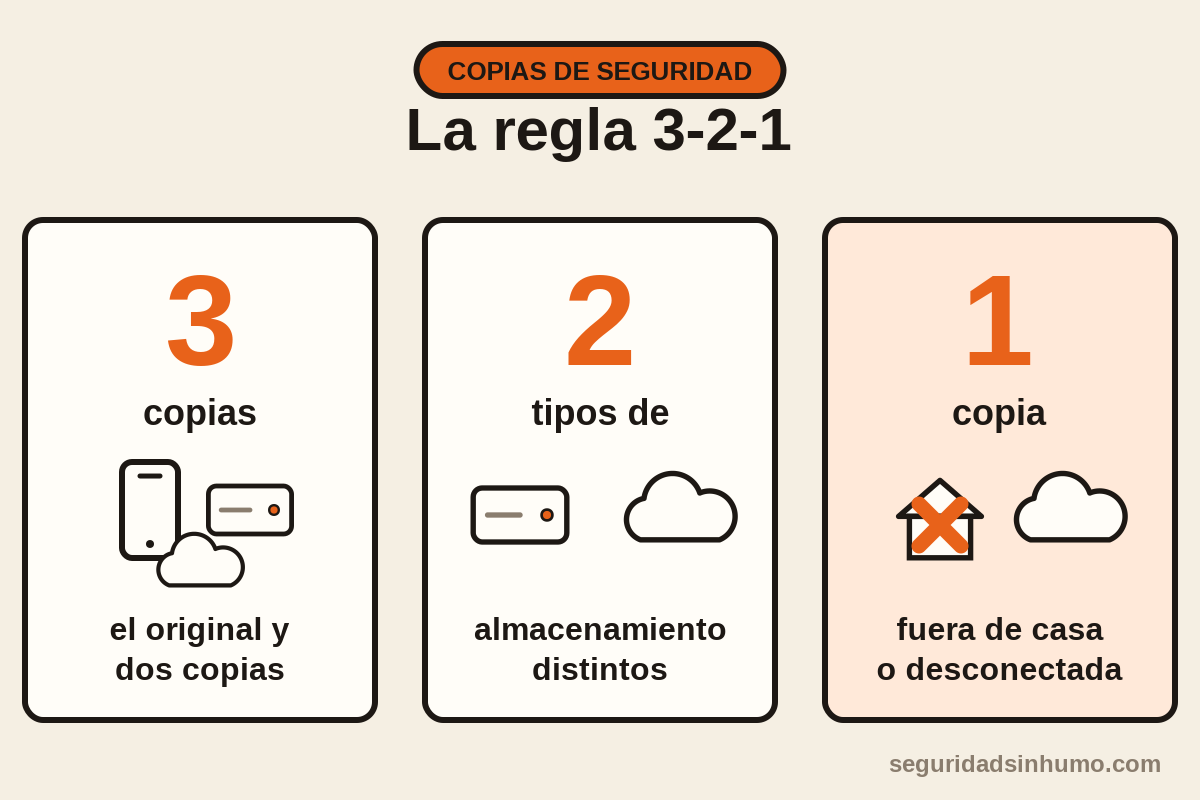
La regla 3-2-1 es una forma fácil de recordar cuántas copias hacer y dónde:
- 3 copias de lo importante: el original y dos copias.
- 2 tipos de almacenamiento distintos: por ejemplo, un disco externo y la nube. Así, si falla un tipo de almacenamiento, el otro sigue ahí.
- 1 copia fuera de tu casa: la nube cuenta, o un disco que guardes en casa de un familiar. Si hay un incendio, una inundación o un robo, no se pierde todo junto.
 Abrir la imagen en tamaño completo (se abre en una pestaña nueva)
Un ejemplo para una persona con un celular y una computadora: el original está en tus equipos; la segunda copia es la de la nube (iCloud, tu cuenta de Google u OneDrive, según lo que uses); y la tercera es un disco externo que conectas, copias y desconectas.
Ese último detalle importa por lo que dice la CISA. En su guía contra el ransomware recomienda mantener copias de seguridad fuera de línea y cifradas de los datos críticos y probar con regularidad que estén disponibles y sin daño. La razón, según la guía: muchas variantes de ransomware intentan encontrar y luego borrar o cifrar las copias a las que tienen acceso, para que no puedas restaurar sin pagar. Y en su página «Stop Ransomware» lo resume en una línea: mantén copias fuera de línea y cifradas, y pruébalas con regularidad.
Cómo hacerlo en tu equipo#
 Abrir la imagen en tamaño completo (se abre en una pestaña nueva)
La ayuda que leímos de Apple, Google y Microsoft está en inglés, así que damos los nombres de menús tal como aparecen ahí. En tu equipo en español pueden verse traducidos o con pequeñas diferencias.
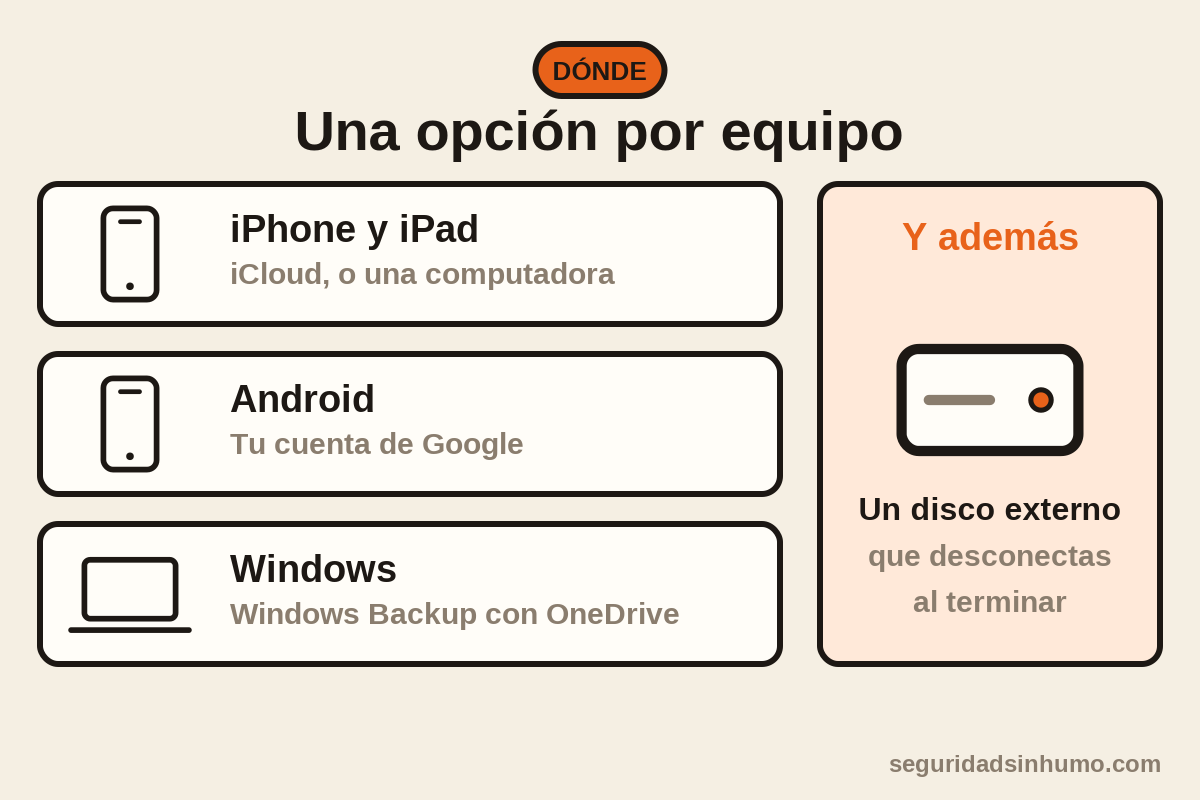
iPhone y iPad#
Apple te ofrece tres caminos: con iCloud, con una Mac o con una computadora con Windows.
Con iCloud:
- Conecta el aparato a una red Wi-Fi.
- Abre Settings, toca tu nombre y luego iCloud.
- Toca iCloud Backup y después Back Up Now. Quédate conectado al Wi-Fi hasta que termine. Debajo de Back Up Now se muestran la fecha y la hora de tu última copia.
- Para que se haga sola, Apple indica: en iCloud Backup, asegúrate de que Back Up This [Device] esté activado; conecta el aparato a la corriente y a una red Wi-Fi, y deja la pantalla bloqueada. Si te avisa que no tienes espacio suficiente en iCloud, sigue los pasos en pantalla para comprar más.
Con una Mac: conecta el aparato con un cable, abre el Finder, selecciona tu aparato en la barra lateral y, si te lo pide, toca Trust (Confiar) en la computadora y en el aparato. Si quieres guardar los datos de Salud y Actividad (Health y Activity) de tu aparato o tu Apple Watch, marca Encrypt local backup y crea una contraseña: Apple advierte que no puedes recuperar la copia sin esa contraseña. Después haz clic en Back Up Now y espera. Al terminar aparecen la fecha y la hora de la última copia.
Con una computadora con Windows: abre la app Apple Devices (o iTunes, si no la tienes), conecta el aparato con el cable, selecciona tu aparato y haz clic en General (en Apple Devices) o Summary (en iTunes). Si quieres guardar los datos de Salud y Actividad, marca Encrypt local backup y crea una contraseña; Apple pide anotarla y guardarla en un lugar seguro, porque sin ella no hay forma de recuperar las copias cifradas. Luego haz clic en Back Up Now.
Android#
Google explica que puedes respaldar contenido, datos y ajustes de tu celular en tu cuenta de Google, en celulares con Android 9 o más reciente para algunos de los pasos. Las claves de la página:
- Tu cuenta de Google incluye 15 gigabytes (GB) de almacenamiento sin costo para la copia; si necesitas más, puedes comprar espacio con Google One.
- Para proteger tus datos respaldados, Google recomienda usar como bloqueo de pantalla un número de identificación personal (PIN), un patrón o una contraseña, en lugar de deslizar o usar Smart Lock. Parte de tus datos se cifra con el bloqueo de pantalla.
- Para activarla: abre Settings y entra a Google (la página también lo llama Google services), luego All services y, bajo Backup and restore, Backup. Puedes elegir qué respaldar: Photos & videos, Device data o ambos. Activa Backup.
- La copia con Google One puede tardar hasta 24 horas; cuando se guardan tus datos, aparece «On» debajo de los tipos de datos que elegiste.
- No puedes usar esta copia en un perfil de trabajo ni en un celular de una empresa. Y para restaurar, el celular nuevo debe tener la misma versión de Android o una más reciente; si es más vieja, Google avisa que la transferencia puede quedar incompleta.
- Si usas WhatsApp, la página explica que sus copias en Google se administran junto con las del dispositivo en el panel de tu cuenta de Google. Ojo: ahí, Delete all data borra de forma permanente todos los datos de tu dispositivo y de WhatsApp de tu cuenta.
Windows#
Microsoft explica que Windows trae una herramienta llamada Windows Backup que respalda carpetas, ajustes y muchas apps instaladas. Funciona con una cuenta personal de Microsoft: la página aclara que, por ahora, las cuentas de trabajo o de escuela no funcionan con esta app.
- Inicia sesión con una cuenta de Microsoft. En Settings, entra a Accounts > Your info; si usas una cuenta local, verás la opción de iniciar sesión con una cuenta de Microsoft.
- Abre Windows Backup. Selecciona Start, escribe «backup» y elige Windows Backup.
- Elige tus carpetas. Expande Folders y activa el interruptor de Desktop, Documents, Pictures, Videos o Music. Microsoft dice que una cuenta gratuita incluye 5 GB en OneDrive, y que puedes comprar más.
- Elige tus ajustes (apps instaladas, accesibilidad, cuentas, Wi-Fi y contraseñas, personalización, idioma y otros ajustes de Windows) y selecciona Back up.
Si te sale un error de OneDrive al respaldar, Microsoft dice que puede ser porque no iniciaste sesión en OneDrive, no tienes espacio suficiente u otro problema de OneDrive. Para restaurar en una computadora nueva o después de reinstalar Windows, inicia sesión con la misma cuenta de Microsoft: Windows te preguntará si quieres restaurar una copia.
Y un disco externo que desconectas#
Para la copia «fuera de línea» que pide la CISA, la opción más sencilla es un disco externo: lo conectas, copias tus carpetas importantes y lo desconectas. Guardarlo en otro lugar (por ejemplo, en casa de un familiar) cubre también el «1 fuera de casa» de la regla. Si el disco guarda documentos delicados, la CISA recomienda que las copias sean cifradas. En esta guía no probamos ningún software de copia para discos externos, así que no te decimos cuál usar ni cómo; consulta el manual de tu disco o de tu sistema.
Cómo comprobar que tu copia sirve#
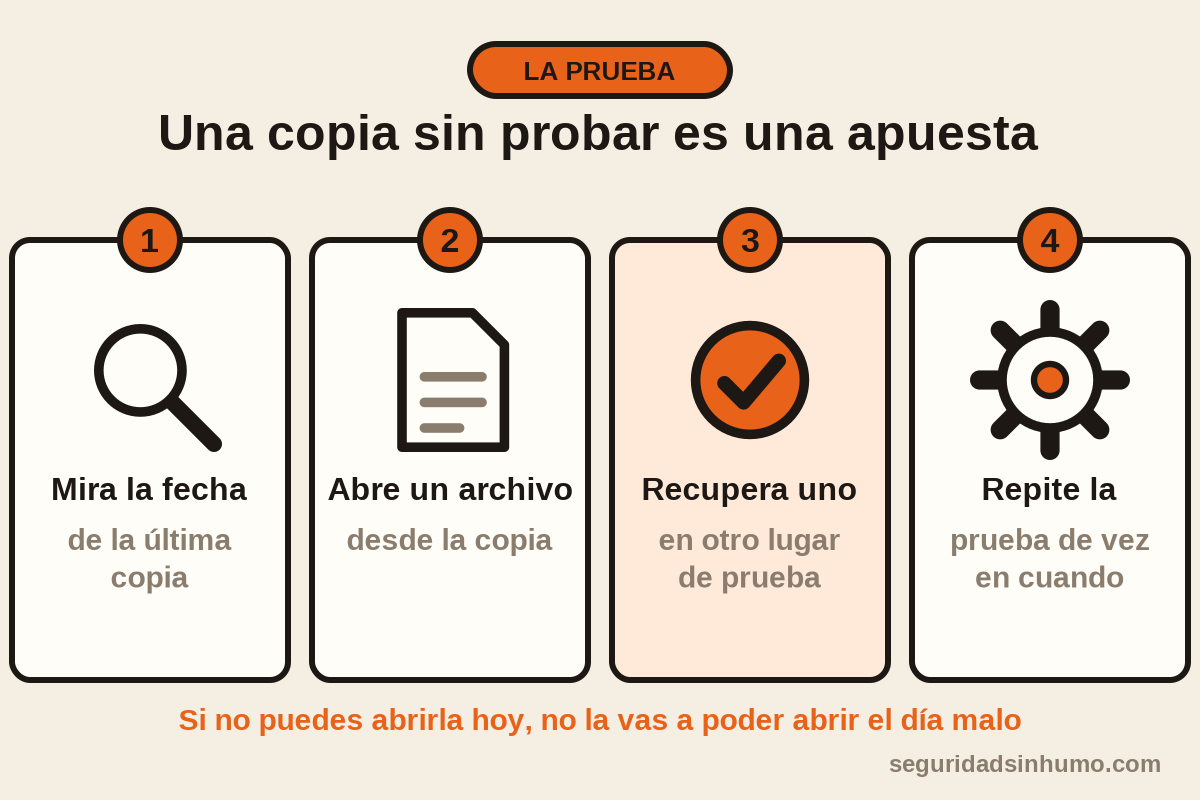
La CISA no lo dice con rodeos: hay que probar las copias con regularidad. Una copia que nunca abriste puede estar vacía, incompleta o protegida por una contraseña que no recuerdas. Estas comprobaciones salen de lo que muestran las propias herramientas, más una prueba sencilla que es consejo nuestro:
 Abrir la imagen en tamaño completo (se abre en una pestaña nueva)
- Mira la fecha de la última copia. En iPhone y iPad, Apple muestra la fecha y la hora de la última copia debajo de Back Up Now (en iCloud) o al terminar el respaldo en la computadora. En Android, Google indica que aparece «On» debajo de los datos respaldados y que puedes revisar qué se respalda en Backup details. En Windows, Microsoft dice que puedes abrir Windows Backup para ver el estado de tu copia, o ir a Settings > Accounts > Windows backup. Si la fecha es de hace meses, la copia no está funcionando.
- Abre un archivo de la copia. Entra a tu disco externo, o a tu nube, y abre una foto y un documento. Que se abran de verdad.
- Recupera un archivo en otro lugar. Elige un archivo de la copia, restáuralo o cópialo a una carpeta de prueba y ábrelo. Es la prueba que más se parece al día malo, y es consejo nuestro.
- Repite la prueba de vez en cuando. La CISA habla de probar con regularidad, sin dar un plazo para personas; elige uno que sí cumplas, por ejemplo cada vez que cambies de celular o cada cambio de año.
Dos avisos de lo que leímos: en iPhone, si cifraste la copia en la computadora, sin la contraseña no hay forma de recuperarla; anótala en un lugar seguro. Y en Android, la copia se restaura en el mismo Android o en uno más nuevo, no en uno más viejo.
Si te cifran los archivos o pierdes el equipo#
- Si te cifra un ransomware, la guía de la CISA para organizaciones aconseja contener el problema desconectando de la red los equipos afectados (desenchufar el cable de red; si no puedes desconectarlos, la guía dice que los apagues). Después, restaurar desde las copias fuera de línea y cifradas. Esa guía está pensada para organizaciones, no para el uso en casa; la usamos como referencia del principio, no como un manual para ti.
- Si pierdes o te roban el celular, tus copias en la nube son lo que te permite recuperar tus datos en uno nuevo. Con Android, Google explica que al agregar tu cuenta de Google a un celular puedes restaurar lo respaldado. Y protege tu cuenta con verificación en dos pasos: aquí tienes la guía para Google, Instagram y WhatsApp.
- Si crees que alguien entró a tus cuentas, sigue la guía de qué hacer si te hackean una cuenta.
- Si sospechas que tu celular tiene una app maliciosa, antes de restaurar una copia revisa cómo saber si tu celular tiene virus. Restaurar una copia que ya traía el problema solo lo trae de vuelta; esto es consejo nuestro.
Errores comunes#
- Creer que «tengo todo en la nube» es una copia completa. La nube es una copia, pero una sola. Si pierdes el acceso a la cuenta (porque te la hackean o se bloquea), pierdes todo a la vez. Por eso la regla pide más de una copia.
- Dejar el disco externo conectado siempre. Deja de ser una copia «fuera de línea».
- No probar nunca la restauración. La CISA lo dice explícitamente: prueba.
- Olvidar la contraseña de una copia cifrada. Apple lo advierte para las copias cifradas de iPhone y iPad: sin la contraseña no hay forma de recuperarlas.
- Quedarte sin espacio en la nube sin darte cuenta. Apple muestra una alerta si no hay espacio en iCloud para completar la copia; Microsoft dice que, con poco espacio en OneDrive, algunas preferencias no se respaldan. Revisa que tu copia siga completándose.
- Entrar a «restaurar tu copia» desde un enlace de un mensaje. Entra tú mismo a los ajustes o a la página oficial. Aprende a distinguirlos en nuestra guía de cómo reconocer un phishing.
Preguntas frecuentes#
¿Qué es la regla 3-2-1?#
Una guía fácil de recordar: 3 copias de lo importante (el original y dos más), en 2 tipos de almacenamiento distintos, y 1 de ellas fuera de tu casa. No es una norma oficial de Apple, Google, Microsoft ni CISA; es un consejo de uso común.
¿La nube cuenta como copia de seguridad?#
Sí, es una copia, y cuenta como la copia fuera de casa. Pero una sola copia en la nube deja todo en un solo lugar, ligado a tu cuenta. Por eso conviene sumar otra, como un disco externo.
¿Cada cuánto debo hacer la copia?#
Lo mejor es que se haga sola. Apple y Google describen opciones automáticas (en iCloud, con el aparato conectado a la corriente y al Wi-Fi y con la pantalla bloqueada; en Android, activando Backup). Para el disco externo, ninguna fuente que abrimos da un plazo; elige uno que sí cumplas.
¿Qué es mejor, copia en la nube o en un disco externo?#
Las dos, con funciones distintas: la nube suele hacerse sola y queda fuera de tu casa; el disco externo puede quedar desconectado, algo que la CISA recomienda para resistir un ransomware.
¿Una copia protege contra el ransomware?#
Ayuda mucho a recuperarte, pero solo si no quedó cifrada o borrada junto con tus archivos. Por eso la CISA pide copias fuera de línea y que se prueben.
¿Cómo sé si mi copia funciona?#
Revisa la fecha de la última copia, abre un archivo de la copia y recupera uno en una carpeta de prueba. Si no puedes abrirlo ahora, no lo vas a poder abrir el día que lo necesites.
¿Necesito pagar para tener copias?#
Para empezar, no necesariamente: Google incluye 15 GB sin costo en tu cuenta y Microsoft incluye 5 GB en OneDrive con una cuenta gratuita. Si tu información ocupa más, tendrás que comprar espacio o usar un disco externo. No encontramos en las páginas que abrimos el espacio gratuito de iCloud, así que no damos una cifra.
Lo que no pudimos verificar#
Nuestra regla es «si no se puede comprobar, no se afirma». Esto es lo que no pudimos confirmar:
- Una definición oficial de la regla 3-2-1. No encontramos una página oficial que la explique y que pudiéramos abrir cuando preparamos este artículo, así que la presentamos como una guía de uso común y marcamos los ejemplos como consejo nuestro.
- Los menús en español. La ayuda de Apple, Google y Microsoft que leímos estaba en inglés. Los nombres de los botones pueden verse distintos en tu celular o tu computadora, y cambian con la versión. Si algo no coincide, sigue las indicaciones que te muestre tu equipo.
- El espacio gratuito de iCloud y los planes de pago. Las páginas de Apple que abrimos no dicen cuánto espacio gratis tienes. Revísalo en los ajustes de tu cuenta.
- Copias de una Mac o una computadora con Windows sin usar OneDrive. Abrimos la guía de Windows Backup de Microsoft y las de Apple para respaldar un iPhone o iPad, pero no la guía para respaldar una Mac en sí. Y no la de un disco externo: no sabemos qué programa te conviene.
- Cómo restaurar paso a paso. Leímos lo que dice Google y vimos que Apple y Microsoft tienen guías de restauración, pero no las abrimos todas, así que no te damos aquí todos los pasos. Sigue la guía de tu fabricante cuando llegue el momento.
- Qué tan bien resiste OneDrive o iCloud a un ransomware. Ninguna de las páginas que abrimos lo explica. Por eso recomendamos sumar una copia fuera de línea, que es lo que sí recomienda la CISA.
- Cada cuánto probar las copias. La CISA dice «con regularidad», sin un plazo; no inventamos uno.
- Qué hacer en México si te roban datos o archivos. No encontramos una fuente oficial mexicana para citar aquí.
Fuentes#
- Apple: Cómo hacer una copia de seguridad del iPhone, iPad y iPod touch (se abre en una pestaña nueva) (en inglés)
- Apple: How to back up your iPhone or iPad with iCloud (se abre en una pestaña nueva) (en inglés)
- Apple: How to back up your iPhone or iPad with your Mac (se abre en una pestaña nueva) (en inglés)
- Apple: How to back up your iPhone, iPad, or iPod touch with Windows (se abre en una pestaña nueva) (en inglés)
- Google: Back up or restore data on your Android device (se abre en una pestaña nueva) (en inglés)
- Microsoft: Back up and restore with Windows Backup (se abre en una pestaña nueva) (en inglés)
- CISA: Stop Ransomware (se abre en una pestaña nueva) (en inglés)
- CISA: #StopRansomware Guide (se abre en una pestaña nueva) (en inglés)
Cómo se hizo: un asistente de IA redacta el borrador a partir de las fuentes enlazadas y Alberto lo revisa antes de publicarlo. Más sobre cómo se hace este sitio.
Sigue leyendo
Cómo saber si tu celular tiene virus (Android y iPhone)
Qué señales sí importan, cuáles no prueban nada y qué hacer paso a paso si sospechas que tu celular Android o iPhone tiene una app maliciosa.
Synology DSM CVE-2024-10441: una falla corregida en 2024 ya se usa para cifrar NAS con ransomware. Qué pasó y qué hacer
Synology avisó de ataques de ransomware a NAS desactualizados y CISA marcó la falla CVE-2024-10441 como explotada. Versiones corregidas y qué hacer.
Anuncios y etiquetas web abandonadas están infectando iPhones desactualizados con Coruna y DarkSword: qué se sabe y qué hacer
Atacantes usan anuncios y etiquetas web abandonadas para infectar iPhones desactualizados sin que des clic. Qué se sabe, si ya está mitigado y qué hacer.