Verificación en dos pasos en Outlook y tu cuenta de Microsoft: cómo activarla, qué método elegir y qué cuidar
Cómo activar la verificación en dos pasos en tu cuenta personal de Microsoft (Outlook.com), qué método elegir, qué pasa con los SMS y si pierdes el teléfono.
- Severidad
- Informativo
Sin humo, en corto
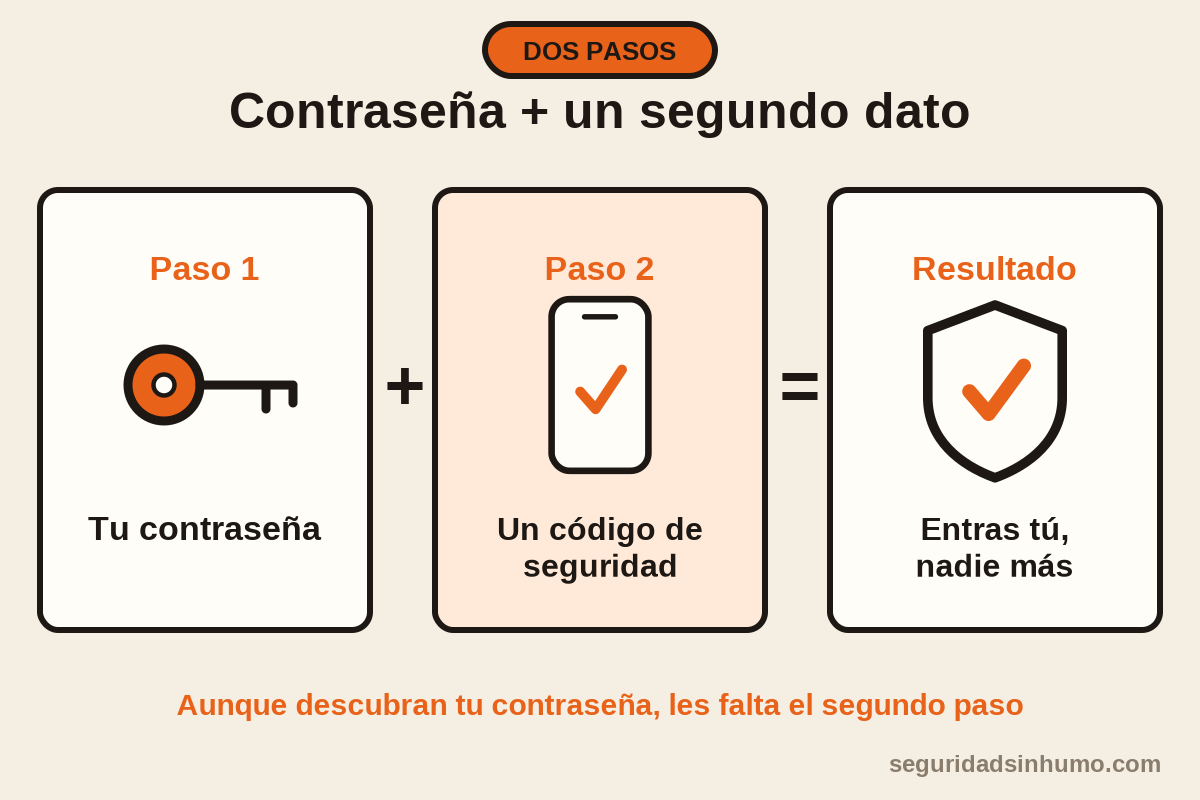
- La verificación en dos pasos hace que, además de tu contraseña, haga falta un segundo dato para entrar a tu cuenta de Microsoft. Si alguien descubre tu contraseña, todavía no puede iniciar sesión sin ese segundo paso.
- Según la ayuda de Microsoft, se activa desde account.microsoft.com/security: Administrar cómo inicio sesión y, en Seguridad adicional y verificación en dos pasos, Activar.
- Microsoft está eliminando gradualmente los SMS como método de verificación y recuperación en cuentas personales y recomienda claves de paso (passkeys), la app Microsoft Authenticator o un correo comprobado.
- Ojo con lo que implica: con la verificación activada, si pierdes tus métodos de contacto puedes tardar 30 días en recuperar el acceso. Por eso conviene tener más de un método.
Tu cuenta de Microsoft es la que usas para Outlook.com, Xbox y otros servicios de Microsoft. Si alguien entra ahí, puede leer tu correo y usarlo para restablecer contraseñas de otras cuentas. Esta guía junta lo que dice la ayuda de Microsoft, qué método elegir y qué cuidar para no quedarte fuera de tu propia cuenta.
Una aclaración importante: esta guía es para cuentas personales de Microsoft (las que creas tú, por ejemplo para Outlook.com). Las cuentas de trabajo o escuela de Microsoft 365 las administra tu organización y pueden pedirte otros pasos; si es tu caso, habla con el área de TI.
Si llegaste aquí por la caída de Microsoft 365 del 12 y 13 de noviembre: esa caída no es motivo para cambiar tu contraseña. Activar la verificación en dos pasos sí es una buena mejora, con o sin caída.
Qué es y por qué ayuda#
Microsoft explica que la verificación en dos pasos (a veces llamada autenticación multifactor) hace más difícil que otra persona inicie sesión en tu cuenta. Usa dos formas distintas de identidad: tu contraseña y un método de contacto (lo que Microsoft llama «información de seguridad»). Aunque alguien descubra tu contraseña, no puede entrar si no tiene acceso a esa información de seguridad. Microsoft añade que por eso es importante usar contraseñas diferentes en todas tus cuentas.
 Abrir la imagen en tamaño completo (se abre en una pestaña nueva)
Cómo activarla#
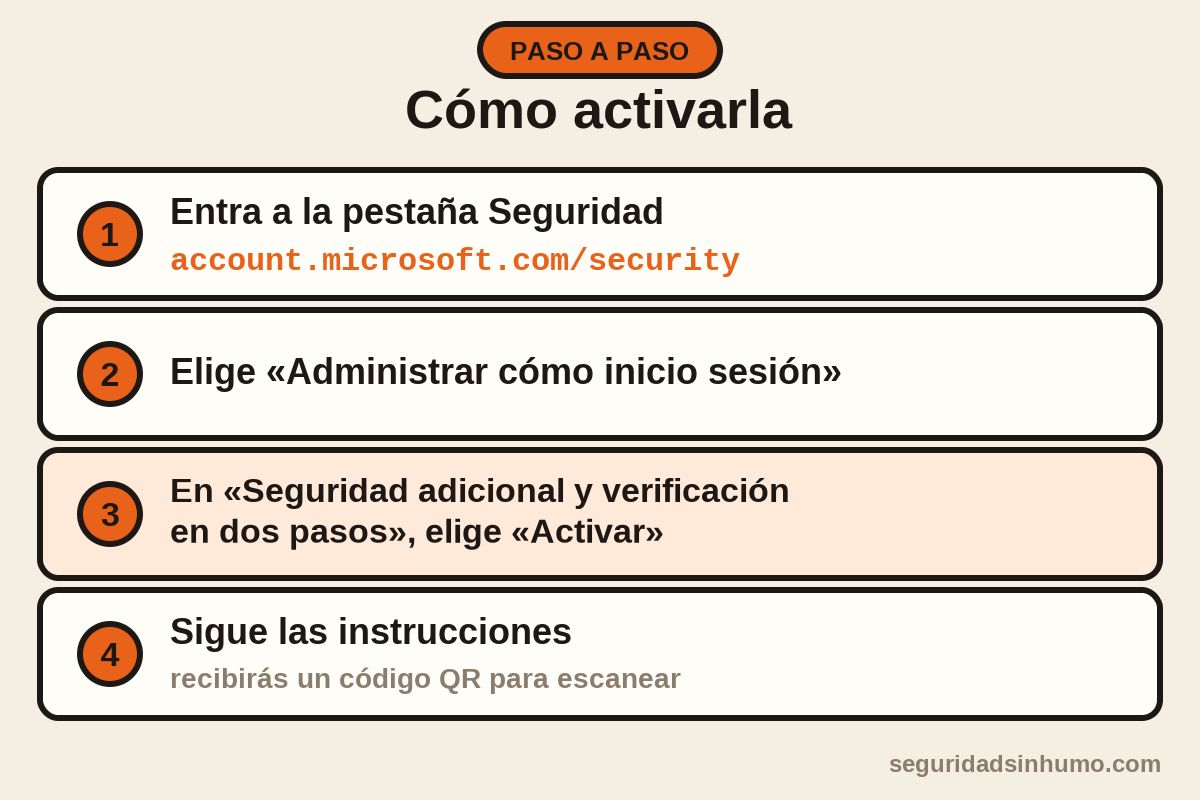
Los pasos que da la ayuda de Microsoft (versión en español, leída el 19 de noviembre de 2026):
- Inicia sesión en la pestaña Seguridad de tu cuenta de Microsoft: account.microsoft.com/security.
- Selecciona Administrar cómo inicio sesión.
- En Seguridad adicional y verificación en dos pasos, elige Activar.
- Sigue las instrucciones que aparezcan en pantalla.
Según la misma página, como parte de la configuración recibirás un código QR para escanear con tu dispositivo: es una forma de comprobar que tienes en tu poder el dispositivo donde vas a instalar la aplicación Authenticator.
 Abrir la imagen en tamaño completo (se abre en una pestaña nueva)
Qué método de verificación elegir#
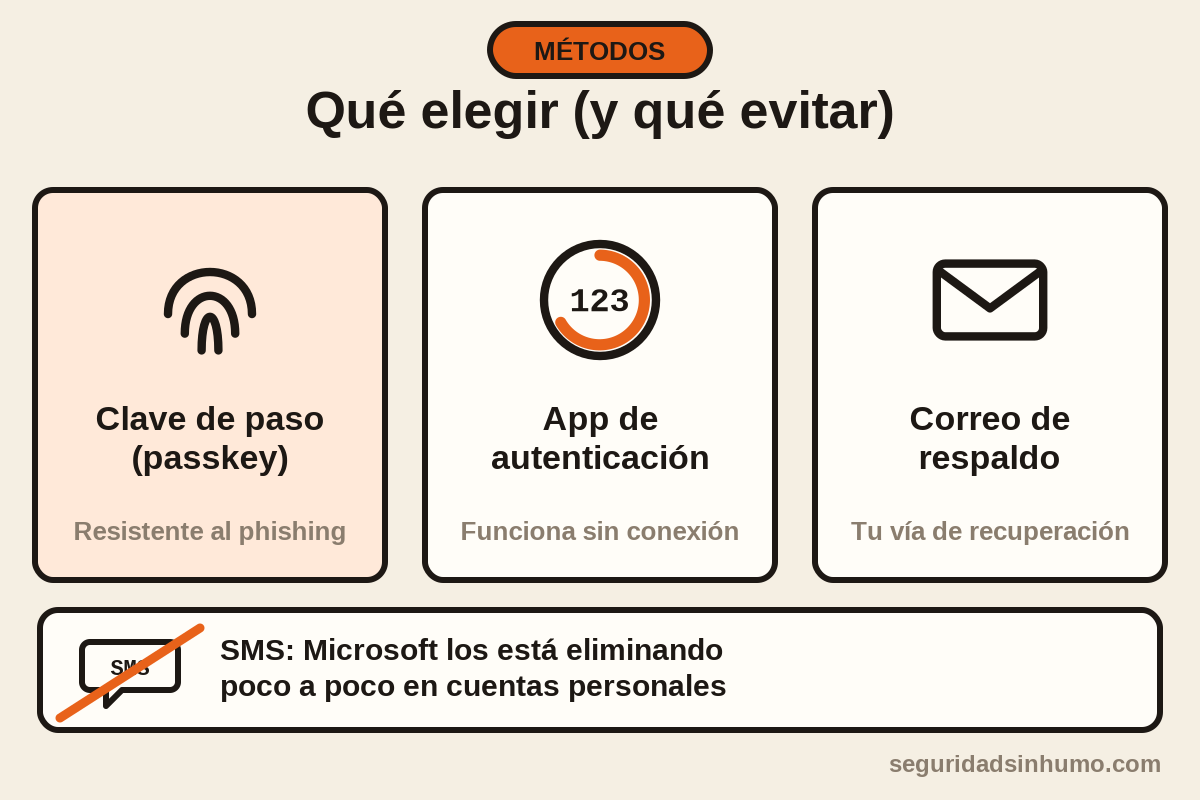
La página de Microsoft sobre información de seguridad indica que puedes agregar hasta 10 maneras de comprobar tu inicio de sesión. Las que describe:
- Un correo electrónico. No tiene que ser tuyo: solo necesitas poder acceder a él. Microsoft sugiere que puede ser útil agregar el de una pareja o un familiar de confianza, por si hay una emergencia. No puedes usar otra dirección de tu propia cuenta.
- Una app de autenticación, como Microsoft Authenticator. Según Microsoft, facilita la verificación y permite iniciar sesión aunque el dispositivo de verificación no tenga conexión.
- Una clave de paso (passkey). Microsoft la describe como un reemplazo seguro de la contraseña, resistente al phishing (mensajes falsos que te engañan para dar datos): no se puede adivinar ni robar, y para iniciar sesión usas tu cara, tu huella o el PIN del dispositivo.
Para elegir, el orden que usamos en nuestra guía de verificación en dos pasos sigue valiendo: passkey o llave física primero, app de códigos después y SMS al final.
 Abrir la imagen en tamaño completo (se abre en una pestaña nueva)
¿Qué pasa con los SMS?#
Microsoft anuncia que empezará a eliminar gradualmente los SMS como método de autenticación y de recuperación de cuentas personales. Explica que la autenticación por SMS es vulnerable al phishing y al intercambio de SIM (que alguien consiga una copia de tu línea) y que la reemplaza por claves de paso y correo comprobado. Consecuencias prácticas que menciona la ayuda:
- Es posible que no puedas agregar un número de teléfono nuevo; podrías ver solo opciones como un correo de recuperación, Microsoft Authenticator o una clave de paso.
- Al iniciar sesión te pueden ofrecer «Iniciar sesión más rápido» y crear una clave de paso.
- Con un correo comprobado y una clave de paso, dice Microsoft, puedes recuperar tu cuenta aunque pierdas el teléfono.
Qué pasa al iniciar sesión#
Con la verificación activada, Microsoft te pide un código de seguridad (por correo, teléfono o app de autenticación) cada vez que inicias sesión en un dispositivo que no es de confianza. Con la verificación desactivada, solo te pide verificar tu identidad de forma periódica, cuando pueda haber un riesgo para la cuenta.
Lo que más hay que cuidar: no quedarte fuera#
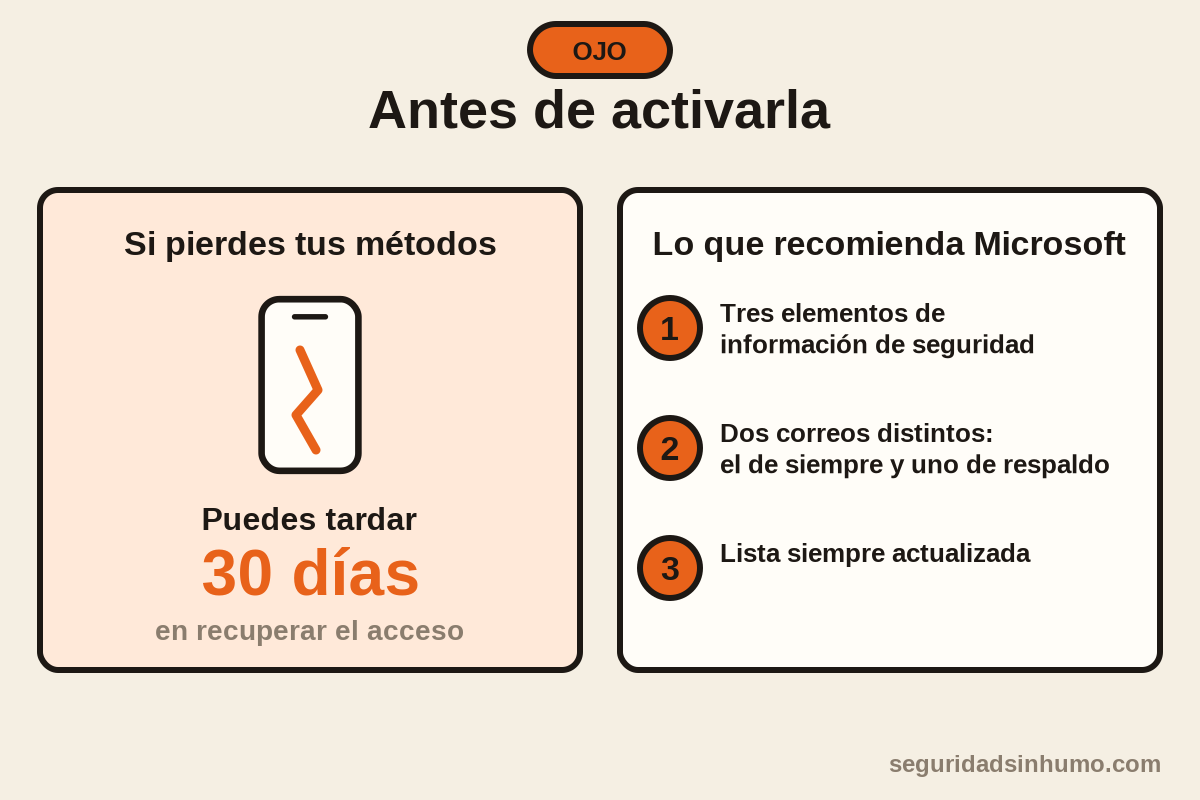
Esta parte conviene leerla antes de activarla. Según la ayuda de Microsoft:
 Abrir la imagen en tamaño completo (se abre en una pestaña nueva)
- Con la verificación activada siempre necesitarás dos formas de identificación. Si olvidas la contraseña, necesitarás dos métodos de contacto para restablecerla (recibirás dos códigos).
- Si pierdes tu método de contacto, la contraseña sola no basta para volver a entrar y puedes tardar 30 días en recuperar el acceso. Incluso puedes perder la cuenta.
- Por eso Microsoft recomienda tener tres elementos de información de seguridad asociados a la cuenta, y dos direcciones de correo distintas: la de siempre y otra de respaldo.
- Mantén esa lista actualizada: si cambias de correo de trabajo o escuela y lo tenías ahí, podrías perder el acceso.
Contraseñas de aplicación: para apps y aparatos viejos#
Algunas aplicaciones o dispositivos más antiguos no pueden usar los códigos de seguridad. Si después de activar la verificación te sale «contraseña incorrecta» en una app aunque estés seguro de que es la correcta, Microsoft indica que necesitas una contraseña de aplicación: una clave larga, generada al azar, que escribes una sola vez en lugar de tu contraseña normal. Los ejemplos que da son Xbox 360, Outlook para escritorio de Office 2010 o anterior, la aplicación de correo predeterminada de algunos teléfonos Android y dispositivos que mandan correo, como cámaras de seguridad. Para crearlas, la página indica ir a la sección Seguridad adicional del panel de tu cuenta y a Contraseñas de aplicación. Si usas la aplicación Outlook.com en tu teléfono Android, no la necesitas.
Solo aparecen si tienes la verificación en dos pasos activada.
¿Y si quiero dejar de usar contraseña?#
Microsoft ofrece usar tu cuenta sin contraseña: inicias sesión con Microsoft Authenticator, Outlook para Android, Windows Hello, una llave de seguridad física o códigos. Antes de quitar la contraseña hay que tener instalada la app Authenticator (o Outlook para Android). Dos advertencias de Microsoft: algunas versiones antiguas de Windows, aplicaciones y servicios siguen necesitando contraseña (por ejemplo Xbox 360, Office 2010 o anterior y servicios de correo por IMAP y POP), y puedes volver a agregar una contraseña cuando quieras.
Si pierdes el teléfono o cambias de celular#
- Si temporalmente no tienes la app autenticadora, puedes usar cualquiera de los otros métodos que hayas agregado.
- Si perdiste o cambiaste el teléfono, Microsoft indica quitar los métodos de autenticación de ese dispositivo desde el panel de tu cuenta: Seguridad, Seguridad adicional, y en «Formas de demostrar quién es», la línea de Enviar notificación de inicio de sesión con el nombre del dispositivo; ahí, en «Aplicación: Microsoft Outlook», Quitar.
- Para cambiar, quitar o agregar correos o teléfonos de verificación, Microsoft tiene una página específica de información de seguridad (en las fuentes).
Lista rápida#
- Activé la verificación en dos pasos desde account.microsoft.com/security.
- Agregué más de un método (idealmente tres), incluido un correo de respaldo.
- Prefiero una passkey o la app Authenticator antes que un SMS.
- Mi lista de correos y teléfonos de verificación está actualizada.
- Sé qué apps viejas necesitan una contraseña de aplicación.
- No he compartido ningún código con nadie.
Preguntas frecuentes#
¿Cómo activo la verificación en dos pasos en Outlook?#
Inicia sesión en account.microsoft.com/security, elige Administrar cómo inicio sesión y, en Seguridad adicional y verificación en dos pasos, selecciona Activar. Sigue las instrucciones; recibirás un código QR para escanear con tu dispositivo.
¿Qué pasa si pierdo mi teléfono con la verificación en dos pasos activada?#
Puedes usar cualquier otro método que hayas agregado. Si no tienes ninguno, la contraseña sola no basta y, según Microsoft, puedes tardar 30 días en recuperar el acceso. Por eso Microsoft recomienda tener tres elementos de información de seguridad.
¿Microsoft ya no manda códigos por SMS?#
Microsoft dice que empezará a eliminar gradualmente los SMS como método de autenticación y recuperación en cuentas personales. Es posible que no puedas agregar un número nuevo, y la empresa recomienda claves de paso y un correo comprobado.
¿Qué es una contraseña de aplicación y la necesito?#
Es una clave larga generada al azar para apps o dispositivos viejos que no admiten códigos de seguridad (por ejemplo, Outlook para escritorio de Office 2010 o anterior). Solo la necesitas si tienes la verificación en dos pasos activada y usas uno de esos programas o aparatos.
¿Esta guía sirve para mi cuenta de trabajo o escuela?#
No necesariamente. Las cuentas de trabajo o escuela las administra tu organización y pueden pedirte otros pasos. Consulta con el área de TI.
Lo que no pudimos verificar#
Nuestra regla es «si no se puede comprobar, no se afirma». Esto es lo que no pudimos confirmar:
- Si los menús coinciden hoy en tu pantalla. Leímos las páginas de ayuda de Microsoft en español el 19 de noviembre de 2026, pero no iniciamos sesión en una cuenta para comprobar cada botón. Microsoft cambia sus menús con frecuencia.
- Cuál de las dos rutas es la más reciente. La página de la cuenta de Microsoft y la de Outlook describen caminos distintos. Dimos primero la de la cuenta de Microsoft, que es la que menciona la eliminación de los SMS.
- El calendario exacto de la eliminación de los SMS. Microsoft dice que lo hará «gradualmente» y no encontramos fechas. Por eso no sabemos si tu cuenta todavía permite agregar un teléfono.
- Los pasos para crear una clave de paso o configurar Microsoft Authenticator. Las páginas remiten a otras páginas de ayuda que no leímos, así que no damos esos recorridos.
- Cuentas de trabajo o escuela. No cubrimos sus reglas, que dependen de cada organización.
- A quién acudir en México si te roban la cuenta: no encontramos una fuente oficial mexicana sobre este tema. Usa el canal de ayuda de Microsoft.
- Parte de la ayuda de Microsoft está traducida; pueden existir diferencias de redacción respecto al texto original en inglés.
Si algún botón no se llama igual, busca el equivalente en tu cuenta o consulta las páginas oficiales de abajo.
Fuentes#
Leídas el 19 de noviembre de 2026:
- Microsoft: Cómo utilizar la verificación en dos pasos con su cuenta de Microsoft (se abre en una pestaña nueva)
- Microsoft: Autenticación en dos pasos (Outlook) (se abre en una pestaña nueva)
- Microsoft: Información de seguridad y códigos de verificación de la cuenta de Microsoft (se abre en una pestaña nueva)
- Microsoft: Microsoft dejará de enviar códigos SMS para cuentas personales (se abre en una pestaña nueva)
- Microsoft: Cómo usar la cuenta de Microsoft sin contraseña (se abre en una pestaña nueva)
- Microsoft: Cómo obtener y usar contraseñas de aplicación (se abre en una pestaña nueva)
Cómo se hizo: un asistente de IA redacta el borrador a partir de las fuentes enlazadas y Alberto lo revisa antes de publicarlo. Más sobre cómo se hace este sitio.
Sigue leyendo
Verificación en dos pasos en Google, Instagram y WhatsApp, paso a paso
Cómo activar la verificación en dos pasos en Google, Instagram y WhatsApp, qué método elegir y cómo guardar los códigos de recuperación.
Mi contraseña se filtró: cómo comprobarlo y qué hacer, paso a paso
Cómo comprobar si tu contraseña o tu correo aparecen en una filtración de datos, qué cambiar primero y cómo evitar que vuelva a pasar.
La estafa del código de seis dígitos de WhatsApp: cómo funciona y qué hacer
Te piden el código de seis dígitos que llegó por SMS y así se quedan con tu WhatsApp. Cómo funciona el engaño, cómo evitarlo y qué hacer si ya lo diste.